

 English
  हिन्दी
  Indonesia
  Tiếng Việt
  العربية
[contact-form][contact-field label=”Name” type=”name” required=”true” /][contact-field label=”Email” type=”email” required=”true” /][contact-field label=”Website” type=”url” /][contact-field label=”Message” type=”textarea” /][/contact-form]
Olymp Trade dành cho Desktop cung cấp nhiều lợi thế tốt hơn khi giao dịch Forex hoặc Fixed Time Trade. Trong khi mọi người bị mắc kẹt với hiệu năng thấp của PC, các sự cố với trình duyệt, thì Ứng dụng Olymp Trade trên Windows 10 đã xử lý tất cả các vấn đề đó, giúp ứng dụng mượt mà hơn trong quá trình sử dụng. Bài viết này sẽ mô tả cách tải xuống và cài đặt Ứng dụng Olymp Trade trên Windows.
Điểm đặc biệt trong ứng dụng Olymp Trade for PC/Desktop là gì?
Ứng dụng Olymp Trade có nhiều tính năng có thể mang lại lợi ích cho các nhà giao dịch cá nhân. Thật vậy, lý do chính để sử dụng ứng dụng này thay vì trình duyệt là bảo mật và tốc độ.
Sử dụng phiên bản máy tính để bàn an toàn hơn phiên bản trình duyệt và nếu bảo mật là yếu tố thiết yếu đối với bạn, đây chính là lựa chọn phù hợp. Một lý do phổ biến khác là tốc độ của các ứng dụng máy tính để bàn. Nếu bạn đang chạy một máy tính cũ hơn hoặc một máy tính có bộ nhớ hạn chế, ứng dụng máy tính để bàn thường sẽ hoạt động nhanh hơn nhiều so với trình duyệt.
Phiên bản Olymp Trade trên Windows 10 đã cải thiện hiệu suất khi so sánh nó với trang web. Bên cạnh đó, đồ họa trên phiên bản ứng dụng Windows mượt mà hơn nhiều lần. Do đó, giao dịch trên Desktop sẽ tiết kiệm thời gian của bạn rất nhiều.
Nếu bạn không có tài khoản Olymp Trade để giao dịch Forex, hãy đăng ký bằng nút bên dưới để nhận 10.000 đô la ngay lập tức. Và xem bài viết https://traderrr.com/vi/huong-dan-dang-ky-tai-khoan-olymp-trade-xac-thuc-nhan-10000-mien-phi/ để đăng ký và nhận $10000.
Cài đặt ứng dụng Olymp Trade trên Windows
Bước 1: Truy trang tải xuống của Olymp Trade
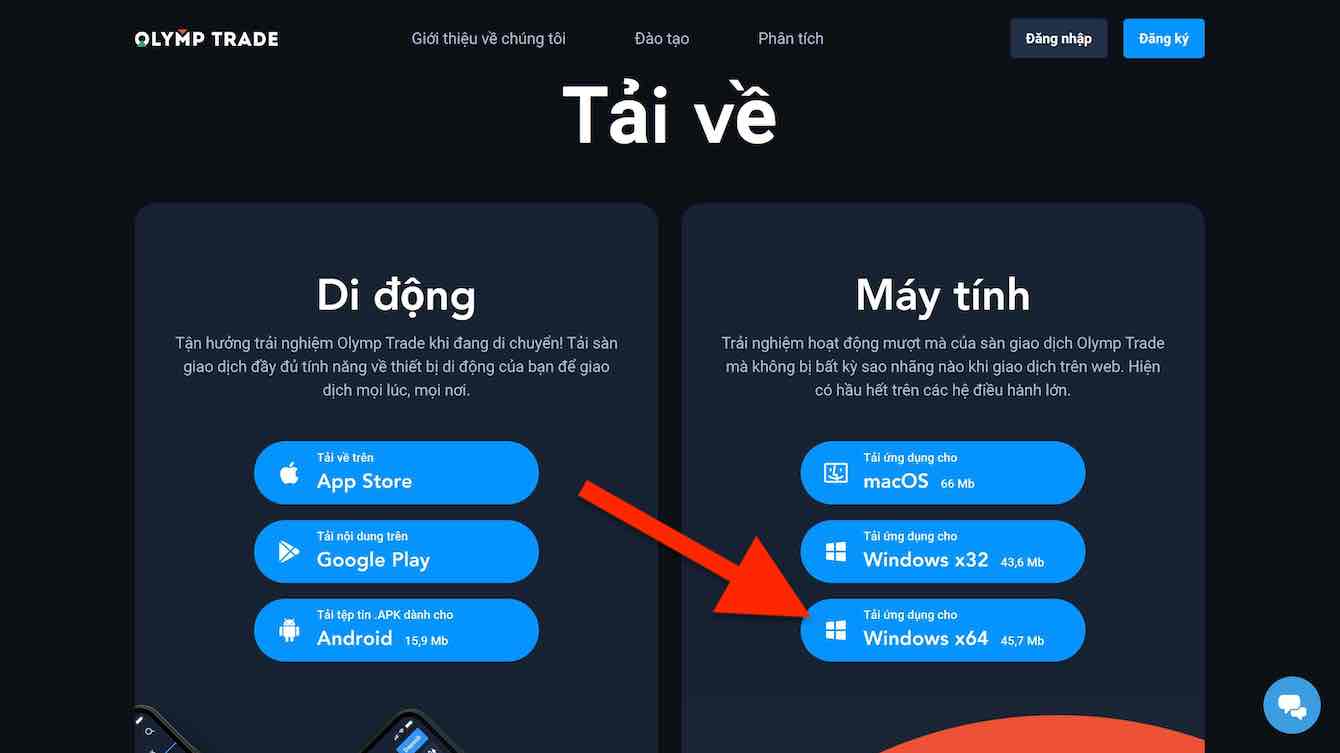
Bạn cần đến https://olymptrade.com/download để tải về.
Bước 2: Nhấp vào nút Windows để tải xuống trình cài đặt
App Olymp Trade có sẵn trên App Store, Google Play, macOS, Windows 32 bit, Windows 64 bit.
Nhấp vào nút Windows x64 để tải xuống ứng dụng Olymp Trade.
Bước 3: Mở tệp đã tải xuống
Bạn cần mở tệp đã tải xuống. Sau đó, trình cài đặt sẽ bắt đầu ngay lập tức như dưới đây.
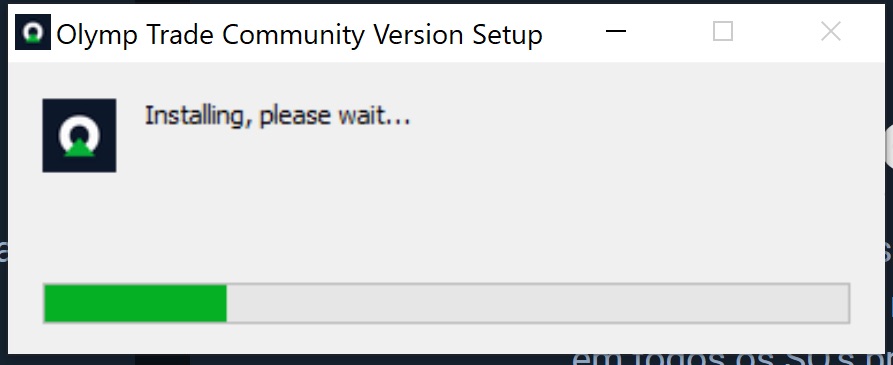
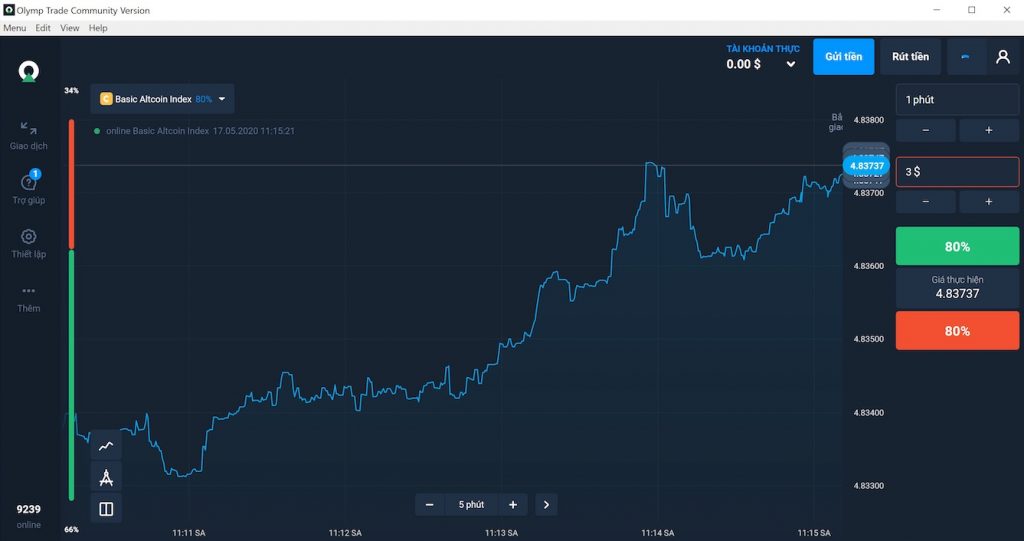
Sau khi cài đặt thành công, Olymp Trade Community Version sẽ xuất hiện với Trang đăng nhập
Bước 4: Đăng nhập tài khoản Olymp Trade của bạn tại trang Đăng nhập
Ở bước này, đôi khi bạn không thể đăng nhập bằng tài khoản Facebook hoặc tài khoản Gmail.
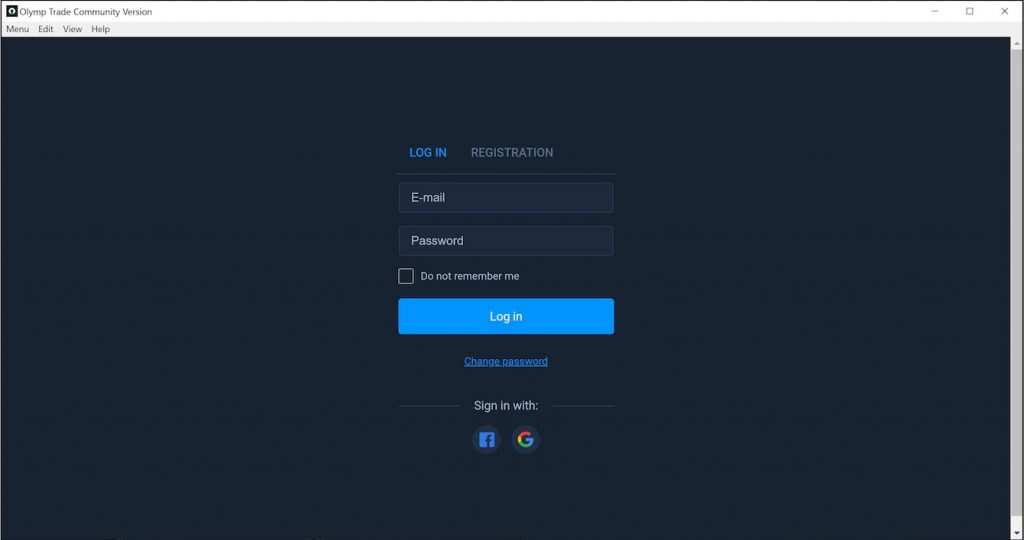
Bước 5: Kết thúc, bạn đã cài đặt Ứng dụng Olymp Trade trên Windows
Các tính năng của Ứng dụng Olymp Trade trên Windows hoàn toàn mượt mà hơn trang web. Do đó, chúng tôi khuyên bạn nên sử dụng Ứng dụng này trên Windows 10 thường xuyên hơn.
English हिन्दी Indonesia Tiếng Việt العربية








 Cảnh báo rủi ro: Giao dịch do Olymp Trade này cung cấp chỉ có thể được thực hiện bởi người trưởng thành có đủ năng lực. Các giao dịch với sản phẩm tài chính do Olymp Trade này cung cấp có liên quan đến những rủi ro lớn; vì thế, việc giao dịch có thể rất rủi ro. Nếu bạn thực hiện các Giao dịch với sản phẩm tài chính do Olymp Trade này cung cấp, bạn có thể chịu những khoản thua lỗ lớn và thậm chí mất tất cả tiền trong tài khoản của mình. Trước khi bạn quyết định bắt đầu thực hiện Giao dịch với sản phẩm tài chính do Olymp Trade này cung cấp, bạn phải xem xét kỹ Thỏa thuận Dịch vụ và thông tin trong thông báo Rủi ro. Olymp Trade này thuộc về và được quản lý bởi Saledo Global LLC; Số đăng ký: 227 LLC 2019; Địa chỉ đăng ký: First Floor, First St. Vincent Bank Ltd Building, P. O Box 1574, James Street, Kingstown, St. Vincent & the Grenadines.